Cast, Kit,
e le scene.
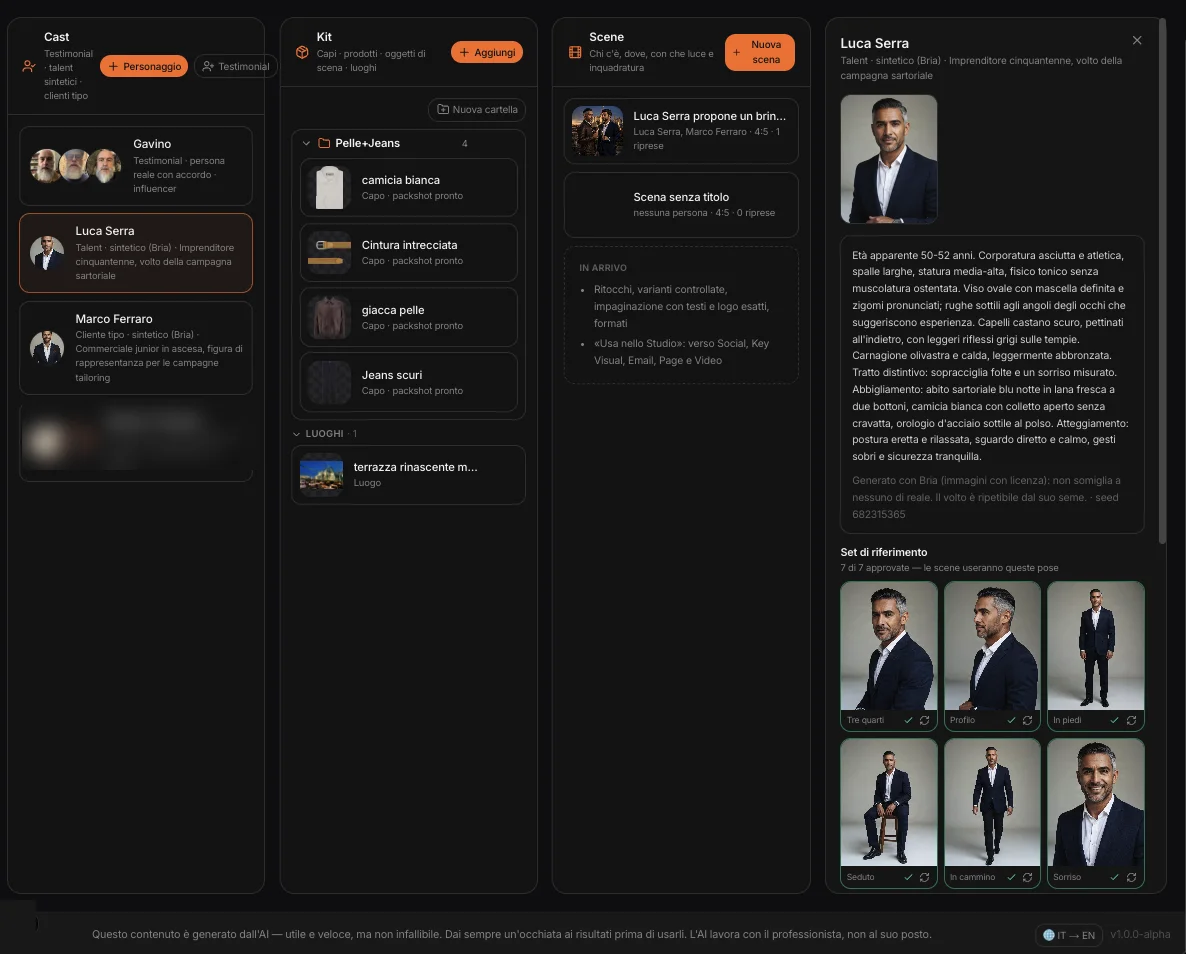
Tre corsie e un pannello. Nel Cast le persone che possono comparire nelle immagini del brand; nel Kit i capi, i prodotti, gli oggetti e i luoghi; nelle Scene le immagini, una ripresa dopo l’altra. Lo Studio Set è del progetto: il cast e il kit servono a tutte le campagne.
Tre tipi
di persone.
Ogni persona nel cast ha un volto ripetibile: lo stesso in tutte le scene.
Talent
Un modello o una modella del brand, inventato da zero. Lo descrivi con una traccia guidata — MAPS propone i ruoli adatti al settore — e Bria propone quattro ritratti di casting, diversi tra loro. Scegli il volto.
Cliente tipo
Il volto di chi compra: nasce da un utente sintetico del progetto, da una persona del CRM o da un segmento del Focus Consumer. Per le campagne che mostrano il cliente, non un modello.
Testimonial
Una persona reale con cui il cliente ha un accordo, dalle sue foto. Il consenso resta agli atti, con la sua scadenza: scaduto, non si generano nuove immagini.
Il set di riferimento
Dal ritratto scelto, le pose di un casting: tre quarti, profilo, in piedi, seduto, in cammino, due espressioni. Si approvano o si rifanno; nella scena MAPS sceglie la posa più vicina a cosa fa la persona.
I personaggi sintetici nascono con Bria, un modello addestrato solo su immagini con licenza: non riproducono persone reali. I testimonial passano da Nano Banana, perché le foto di persone reali non vanno a Bria.
I capi veri,
non quelli inventati.
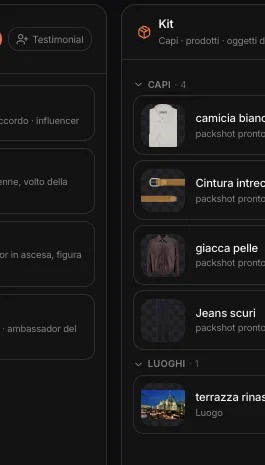
Carichi la foto di un capo, di un prodotto, di un oggetto di scena o di un luogo. MAPS ne ricava un packshot pulito, senza sfondo; il luogo resta com’è, come riferimento dell’ambiente. Le cartelle le crei tu — «Pelle e jeans», «Completo blu» — e ci trascini dentro gli elementi.
Un look
prima della scena.
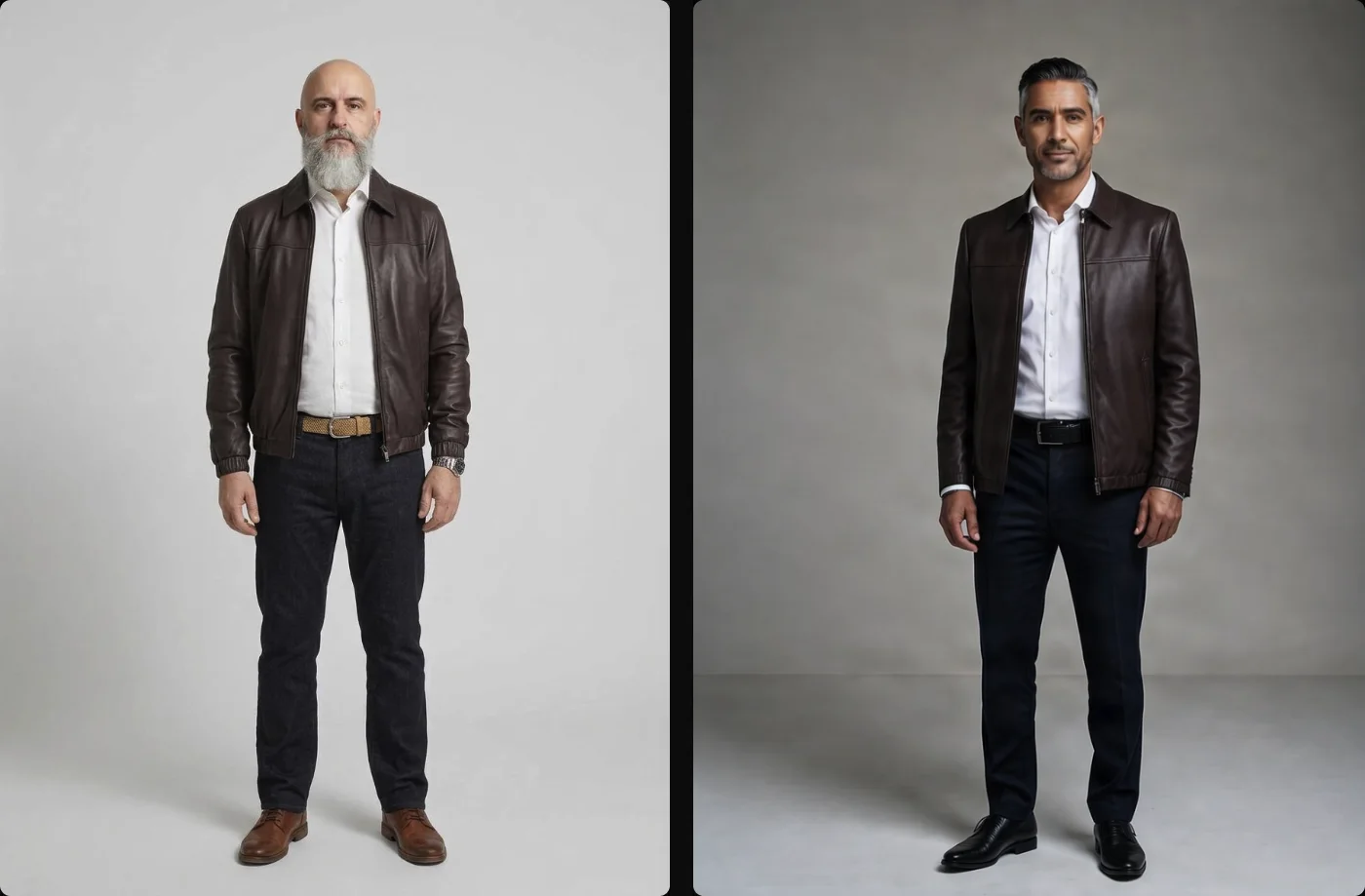
In una scena complessa un capo indossato perde il taglio. Per questo lo si prova prima, in studio: scegli i capi del Kit e il resto dell’abito a parole, e il personaggio lo indossa. Approvato, il look entra nella scena come riferimento.
Con Bria fino a tre capi in una prova; con Nano Banana di più, ma il look si approva solo dopo aver controllato volto e capi, e la scena lo dichiara.
Prima la scheda,
poi la foto.
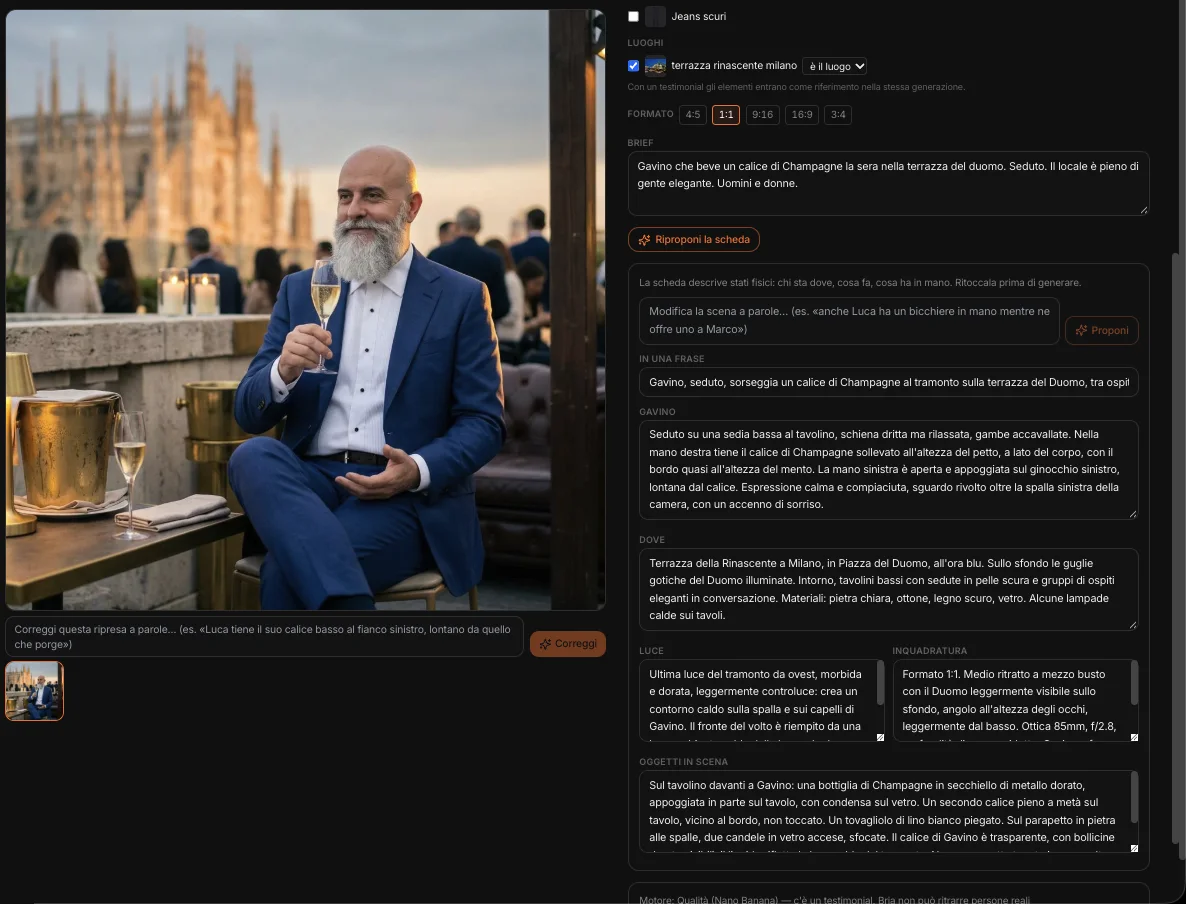
Scrivi il brief e MAPS propone la scheda: dove, la luce, l’inquadratura, e per ogni persona dove sta, cosa fa, cosa ha in mano. Stati fisici concreti — due oggetti nella stessa mano, nell’immagine, diventano una mano sola. La scheda la ritocchi a parole («anche Luca ha un bicchiere») o la scrivi tu, prima di spendere una sola immagine.
Poi chi veste cosa, cosa entra dal Kit — indossato, in mano, il luogo — e il formato. Il motore lo decide il cast: Bria se sono tutti sintetici, Nano Banana se c’è un testimonial. Ogni ripresa resta nella fila; una correzione a parole diventa una ripresa nuova, e la precedente non si perde.
Cambia solo
quello che serve.
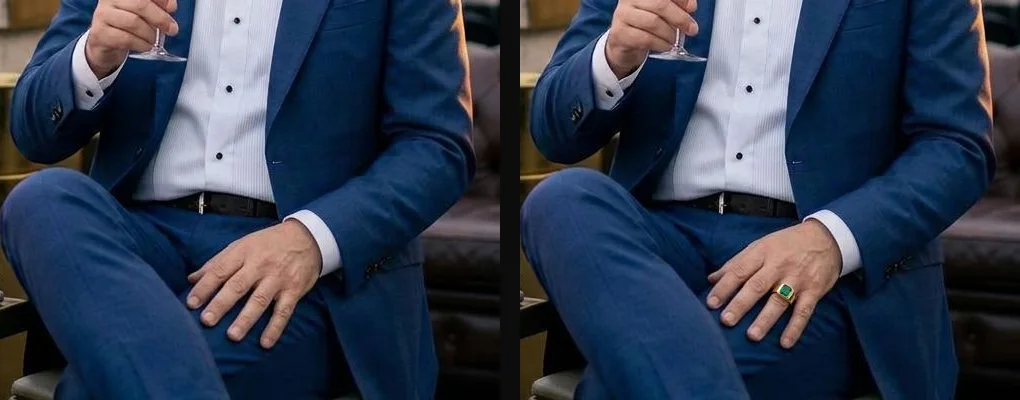
Col Pennello dipingi una zona e scrivi cosa deve diventare — una mano, un oggetto, un dettaglio — oppure la cancelli: il resto della ripresa resta identico. Qui un anello di smeraldi, aggiunto solo dove c’era la pennellata.
La stessa scena,
un’altra luce.
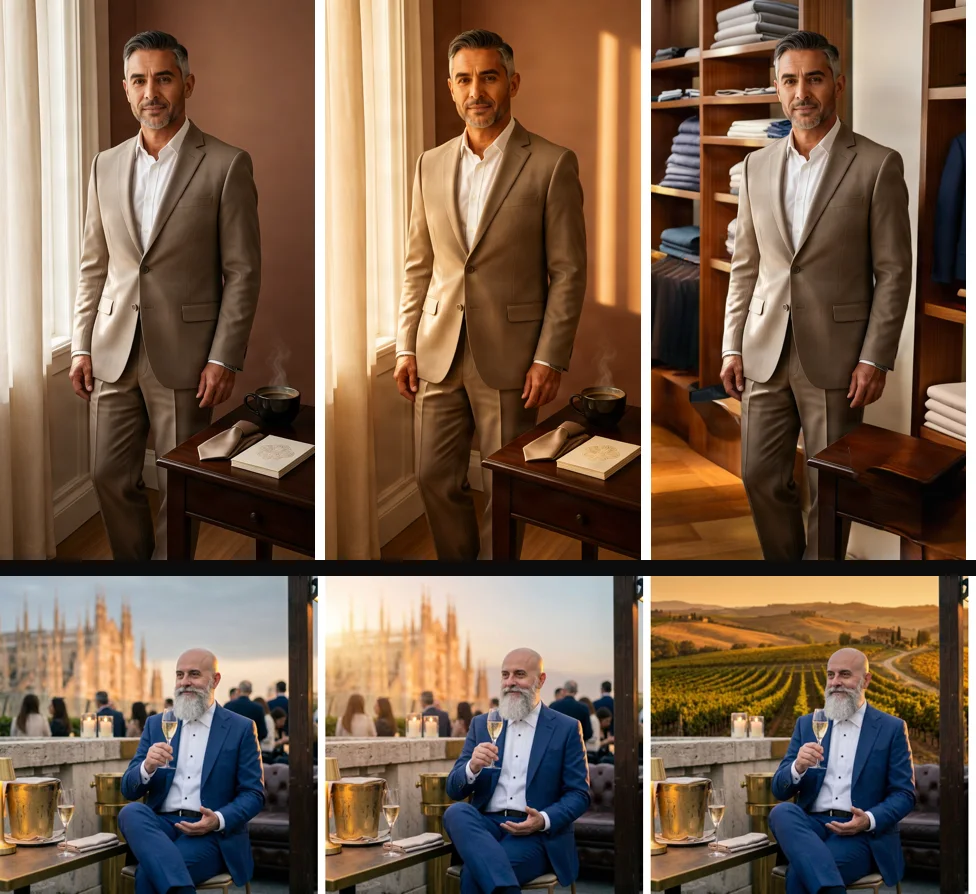
Luce del mattino o ora blu, un’altra stagione, un altro sfondo — descritto a parole o preso dai luoghi del Kit —, lo sfondo sfocato, un altro formato senza tagliare, l’alta risoluzione per la stampa. Oppure cambi un campo della scheda, e la ripresa si aggiorna con lei.
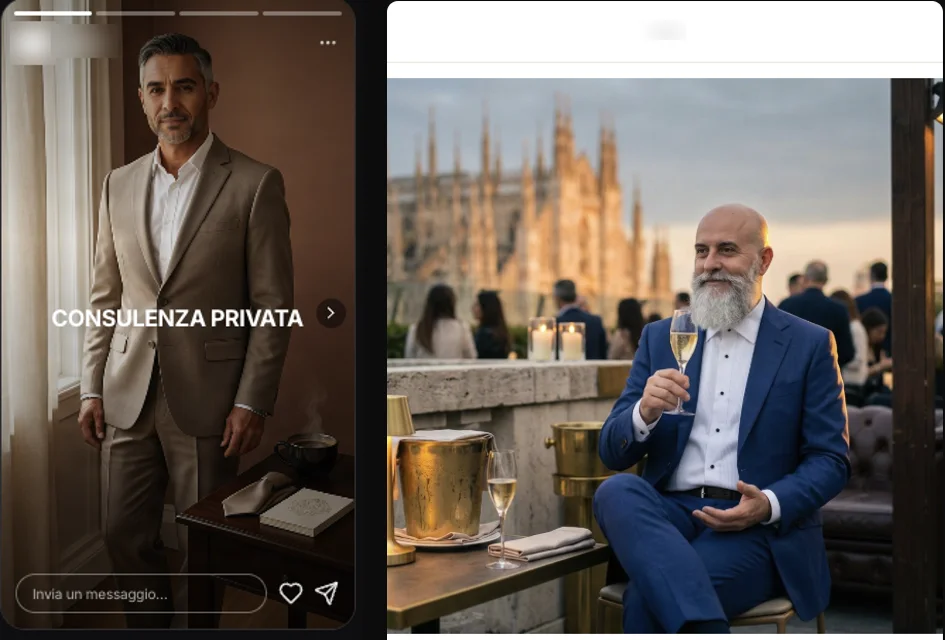
Sopra, un personaggio sintetico: alba e boutique al posto del salotto. Sotto, un testimonial: luce del mattino e un vigneto al posto della terrazza. Le persone e il primo piano restano quelli.
Il logo nella scena
Ricamato, stampato, su un’insegna. Se lo ridisegna il modello, MAPS lo confronta con tutti i segni del Brand Kit e dice se è fedele: un monogramma inventato non passa.
Il logo esatto
Oppure il file del logo, in prospettiva sulla superficie che indichi trascinando quattro angoli: stampato, in rilievo, oro o argento. Nessun modello lo ridisegna, quindi è giusto per costruzione.
Testi e logo
esatti, in ogni formato.
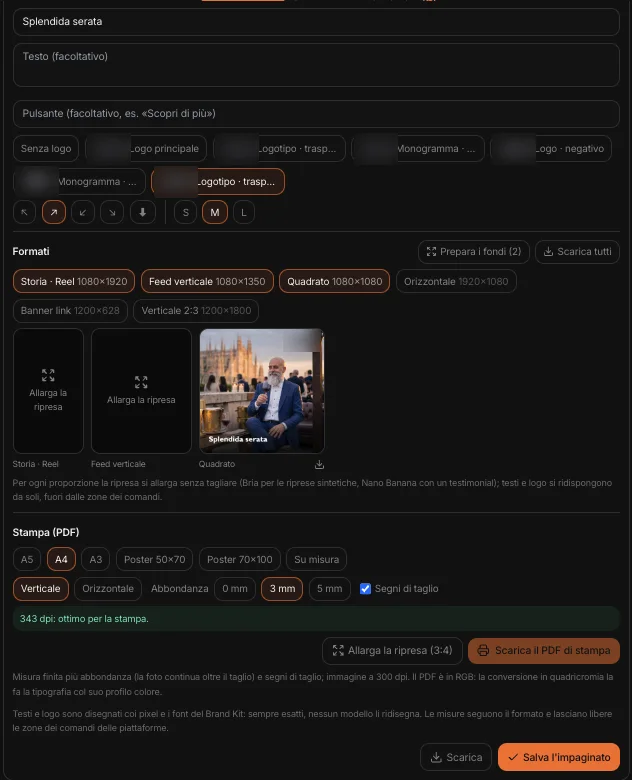
Sopra la ripresa occhiello, titolo, testo, pulsante e logo, con i font e i pixel del Brand Kit: nessun modello li riscrive. Le misure seguono il formato e lasciano libere le zone dei comandi delle piattaforme.
Dallo stesso impaginato, i formati: storia, feed, quadrato, orizzontale, banner. La ripresa si allarga senza tagliare e i testi si ridispongono da soli. E il PDF di stampa — A4, A3, poster o su misura — con abbondanza, segni di taglio e 300 dpi: se la ripresa è troppo piccola, MAPS lo dice e la porta alla risoluzione giusta.
Dalla scena
al contenuto.
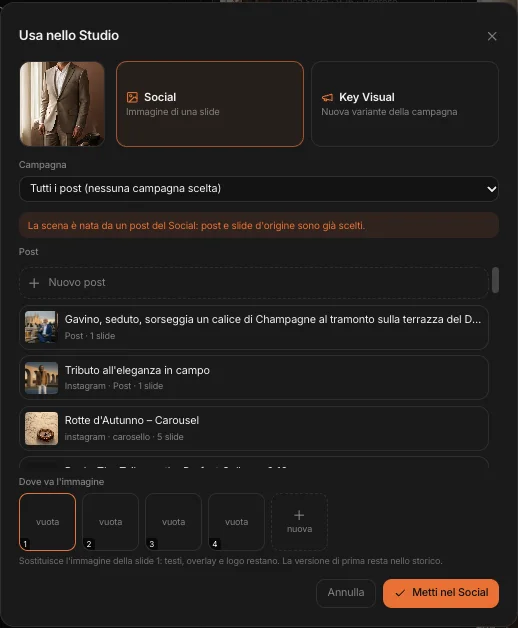
«Usa nello Studio» porta la ripresa nella slide di un post Social, nel Key Visual di una campagna, in un blocco Email, in una sezione di Page o nel fotogramma d’apertura di un video. Cambia solo l’immagine: testi e impostazioni restano, e la versione di prima resta nello storico.
E si parte anche dall’altra parte: dalla slide del Social, o dall’inquadratura di un video, «Studio Set» apre una scena già impostata; finita, l’immagine torna nel post o nell’inquadratura da cui è nata — e con lo stesso cast e lo stesso look, il personaggio resta lui in tutto il video. Ovunque vada, porta con sé la sua scheda: chi c’è, con che motore è nata, la provenienza.
Chi c’è,
e da dove viene.
Uno studio d’immagine per un brand deve sapere cosa sta mostrando.
Persone reali solo con accordo
Un testimonial entra nel cast solo con la dichiarazione dell’accordo; un nome reale scritto nel brief senza accordo diventa una figura generica.
Full Bria per la produzione
Personaggi, capi e ambienti tutti dentro Bria: un modello addestrato su immagini con licenza, una sola provenienza. Quando entra Nano Banana, la scena lo dichiara.
Marcatura AI su ogni immagine
Ogni ripresa porta la firma C2PA: generata o modificata con l’AI, con quale motore, da quali immagini. Le riprese con un testimonial lo dichiarano, e restano fuori da Bria anche dopo.
Nulla si perde
Ogni correzione, pennellata o variante è una ripresa nuova; la precedente resta nella fila, e l’immagine si scarica così com’è, con la sua firma.