
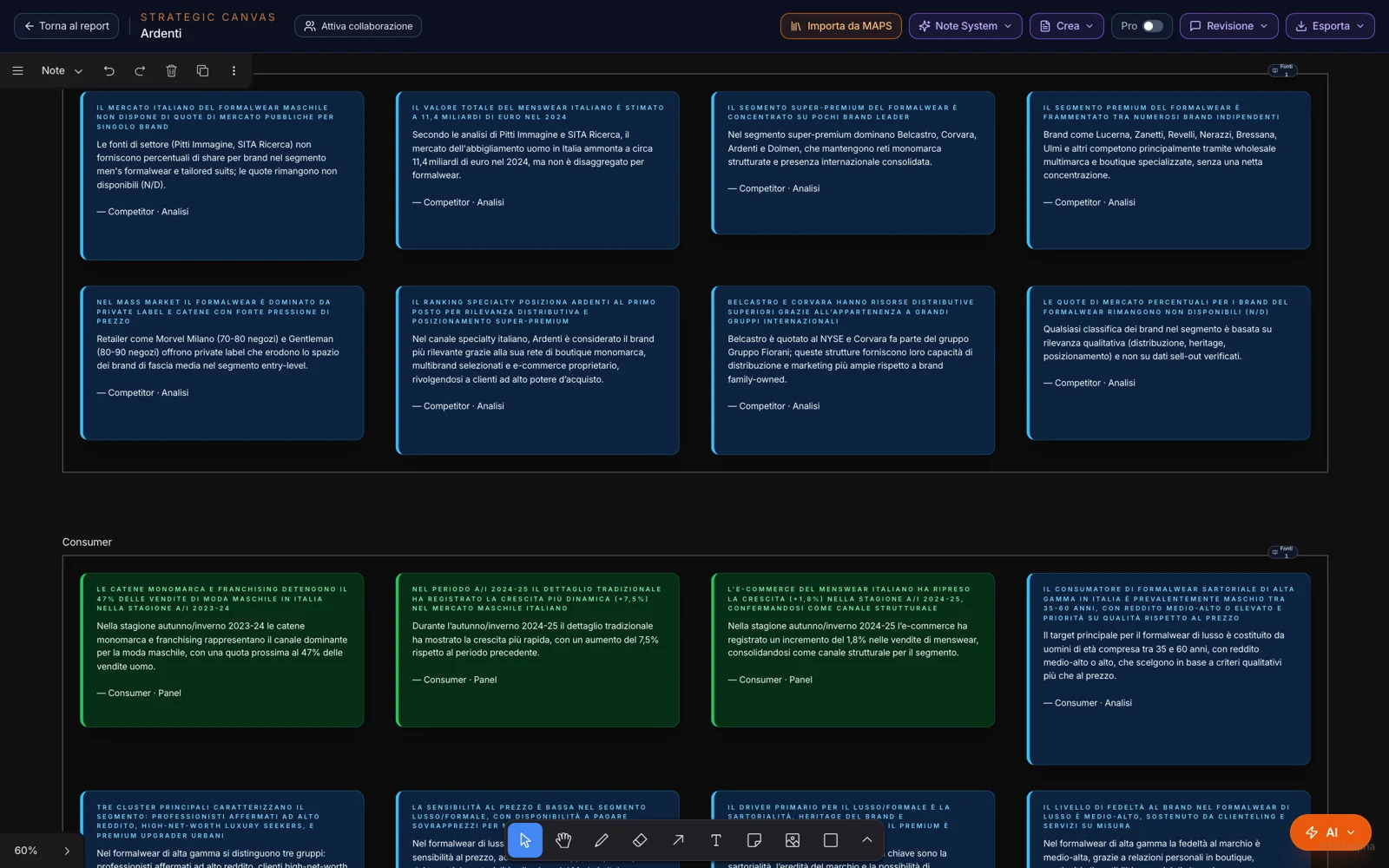
Dalle ricerche,
in automatico.
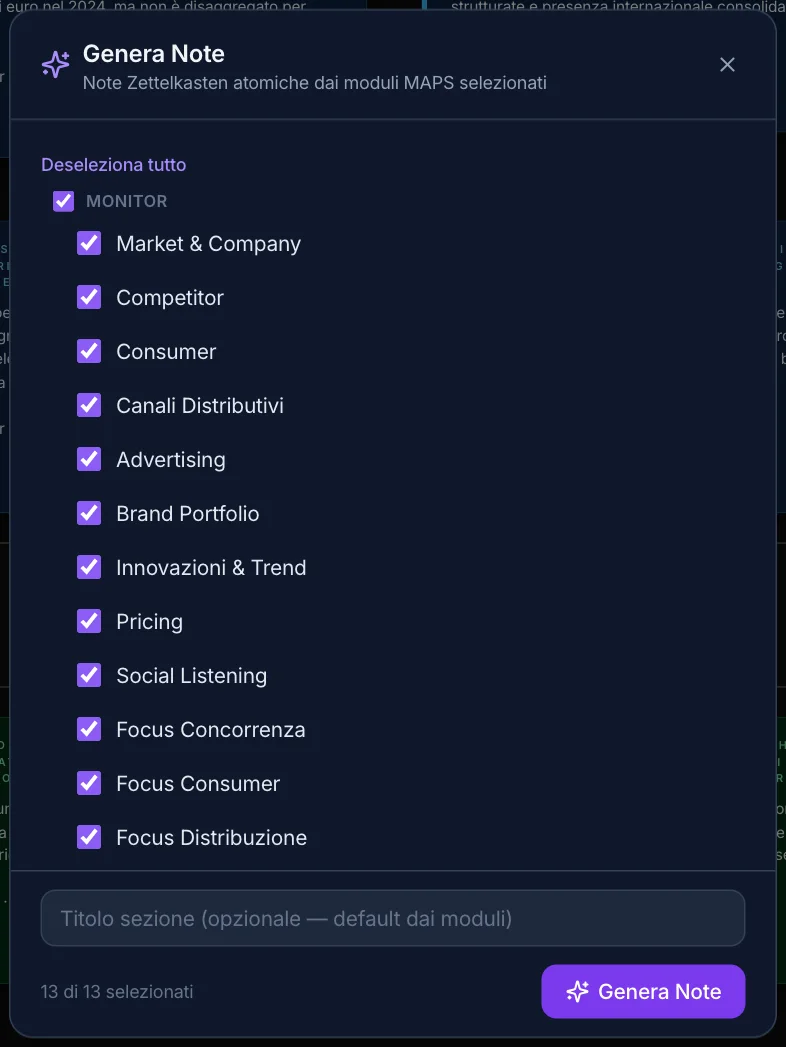
«Importa Note» prende i moduli di Monitor che scegli — mercato, concorrenti, consumatori, canali, comunicazione, prezzi, innovazione, social listening, i Focus — e li distilla in note atomiche, un gruppo per modulo.
Se rigeneri un modulo, le sue note si aggiornano senza doppioni; quelle che hai scritto o importato tu restano dove sono.
Una frase utile,
e diventa una nota.
Le note non nascono solo dalle ricerche.
Crea Nota
Selezioni un testo in una pagina di MAPS e scegli «Crea Nota» dalle Azioni sul testo: viene distillato e arriva sul canvas.
Converti in Note
Selezioni card, sezioni o immagini sul canvas: MAPS le distilla in note, leggendo anche il testo delle immagini.
Dalla chat
Una risposta della Chat RAG, o un suo pezzo, diventa una nota con un clic.
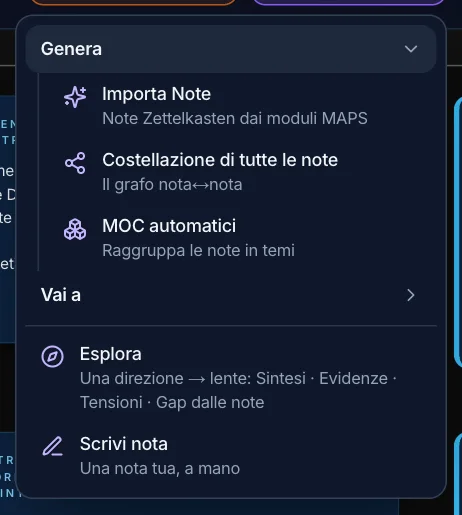
Scrivi nota
La tua: una tesi, il corpo in poche frasi, e il tipo — opinione, analisi o misto.
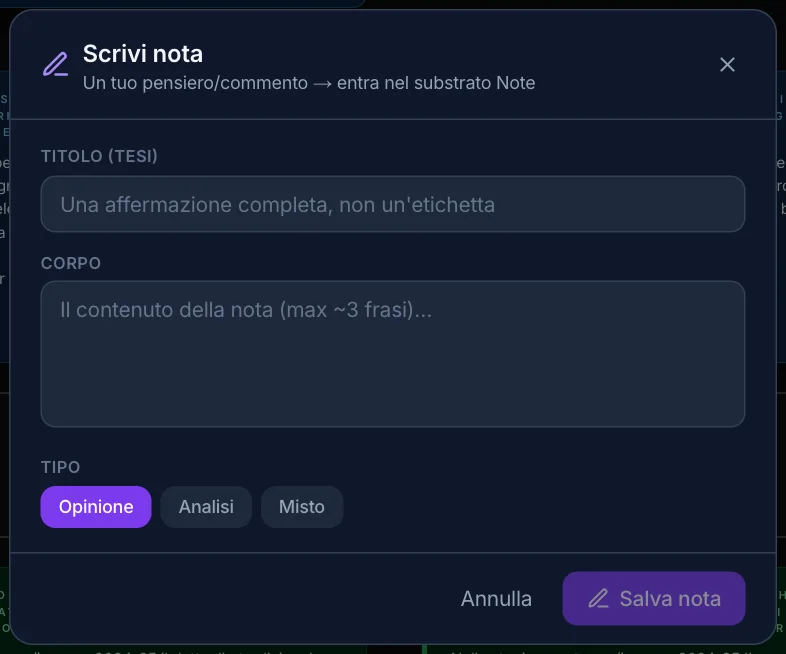
Una tesi,
non un appunto.
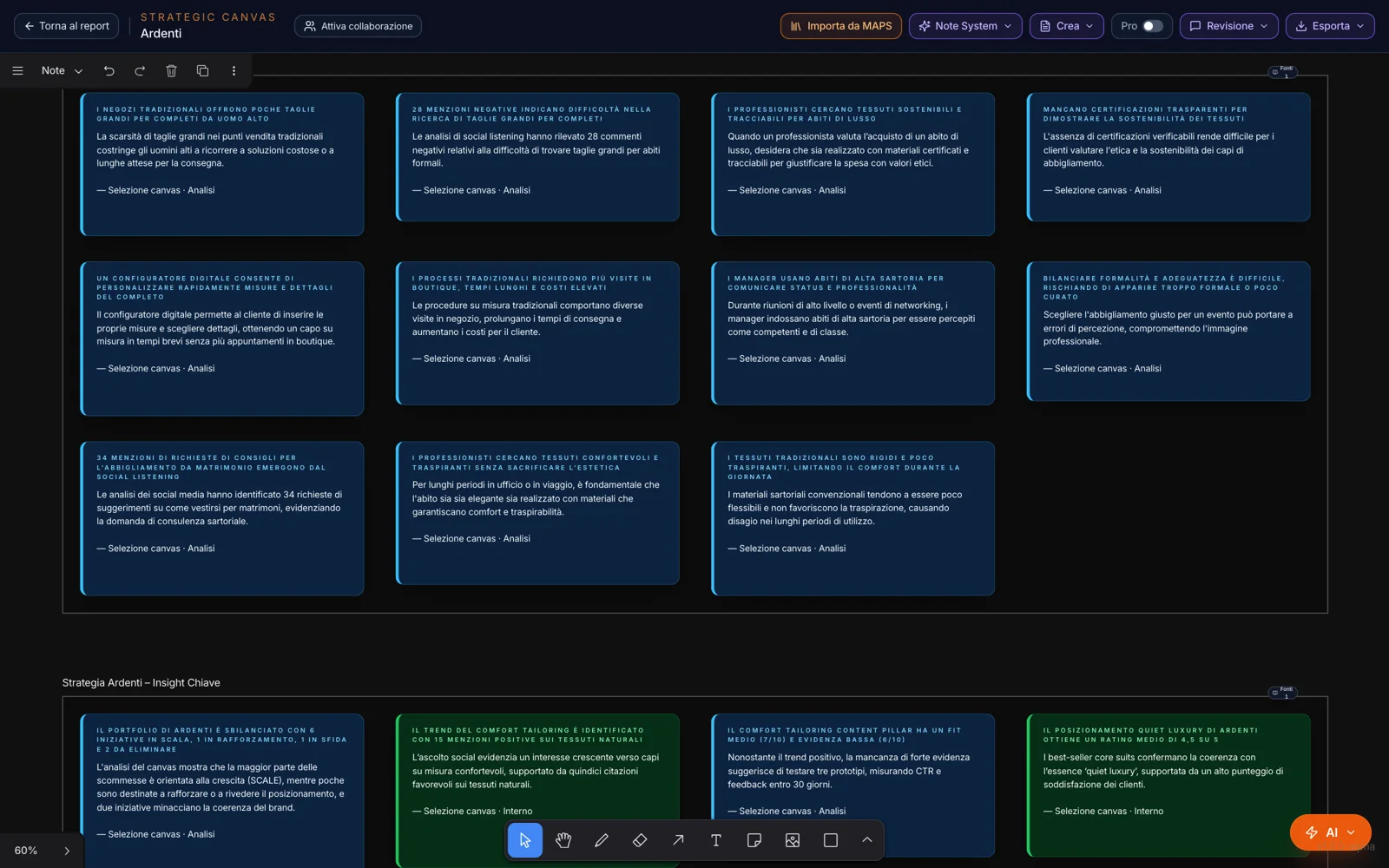
Ogni nota ha un titolo che afferma qualcosa, un corpo di poche frasi e la sua fonte. Il colore dice da che tipo di prova viene: un panel o un dato interno, un’analisi, un’opinione.
Quando MAPS ricava più note insieme, propone anche i collegamenti fra loro. Le note finiscono nella pagina Note, divise per origine.
Le idee,
e come si tengono.
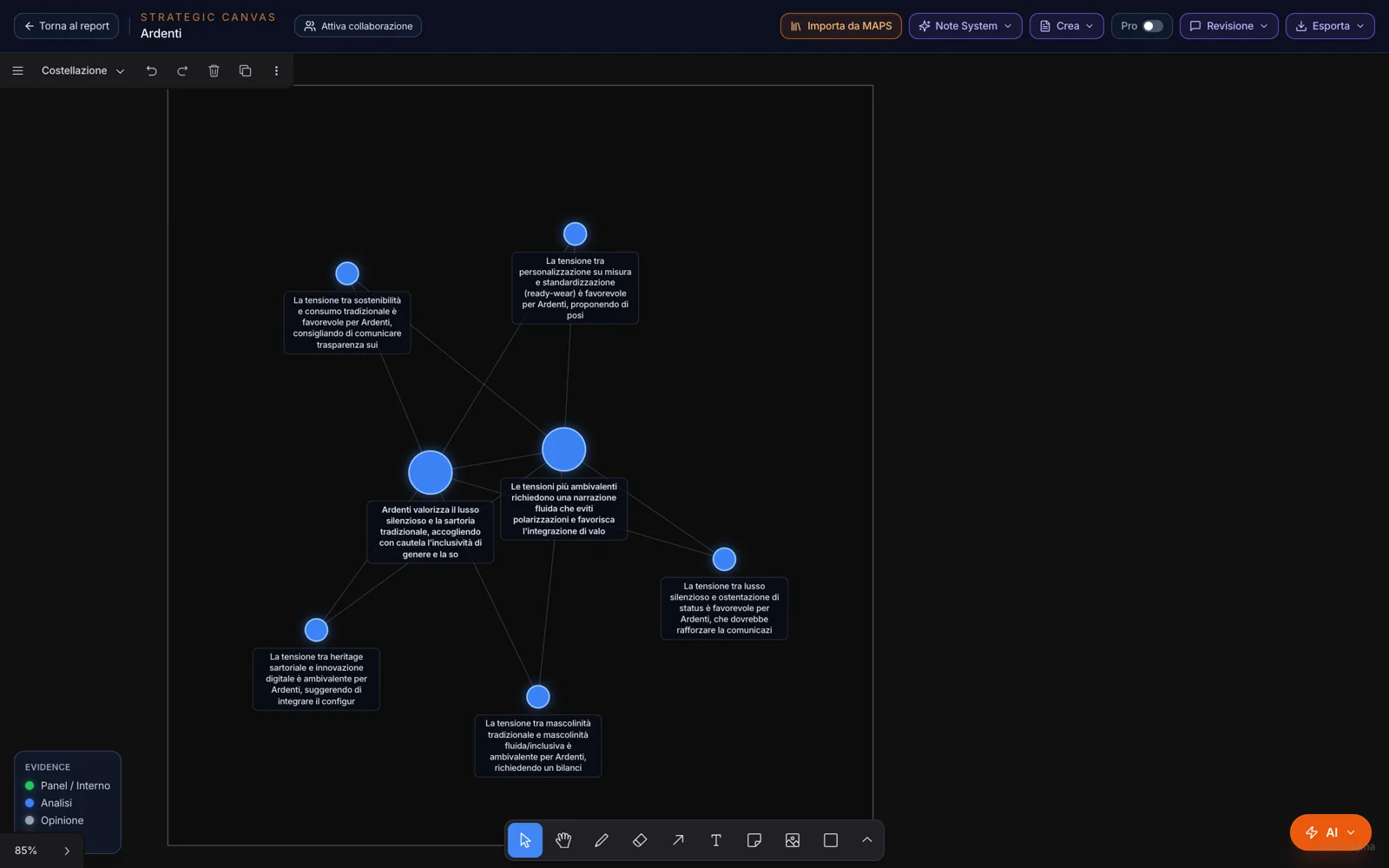
La costellazione mette le note su una mappa: ogni stella è una nota, il colore dice il tipo di prova, la grandezza quante connessioni ha. Passi col mouse su una stella e si accendono i suoi legami.
Un clic apre la nota intera, con la fonte, e «Vai alla nota». Puoi farla su tutte le note o solo su quelle che hai selezionato.
I temi,
senza fatica.
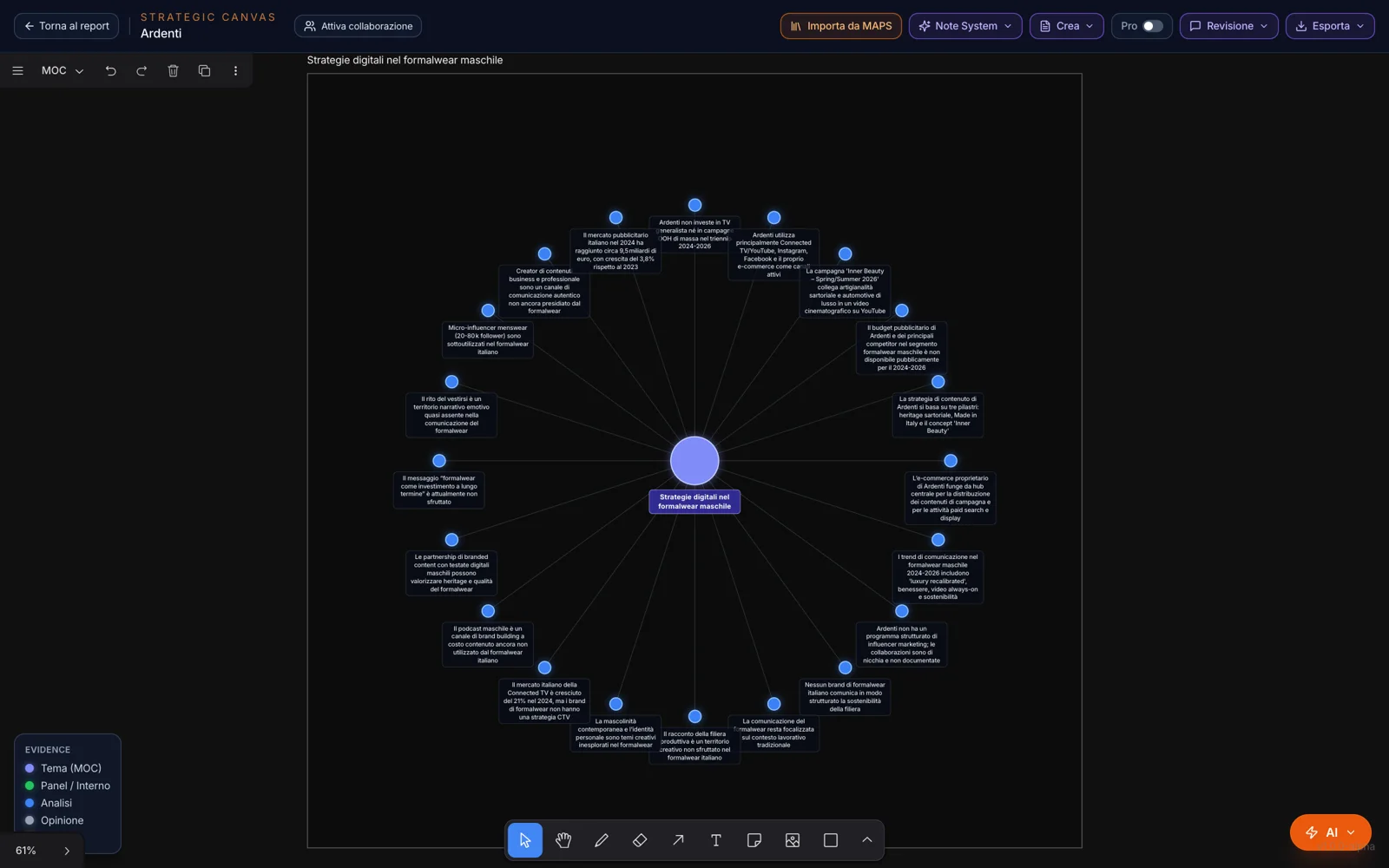
I MOC — le mappe di contenuto dello Zettelkasten — raggruppano le note in temi: MAPS li trova da solo, oppure dà un nome al tema delle note che hai scelto. Ogni tema è un centro con le sue note intorno.
Dal centro, «Esplora le connessioni» mostra le note del tema e le loro vicine: i ponti fra un tema e l’altro.
Una domanda,
una lente sulle note.
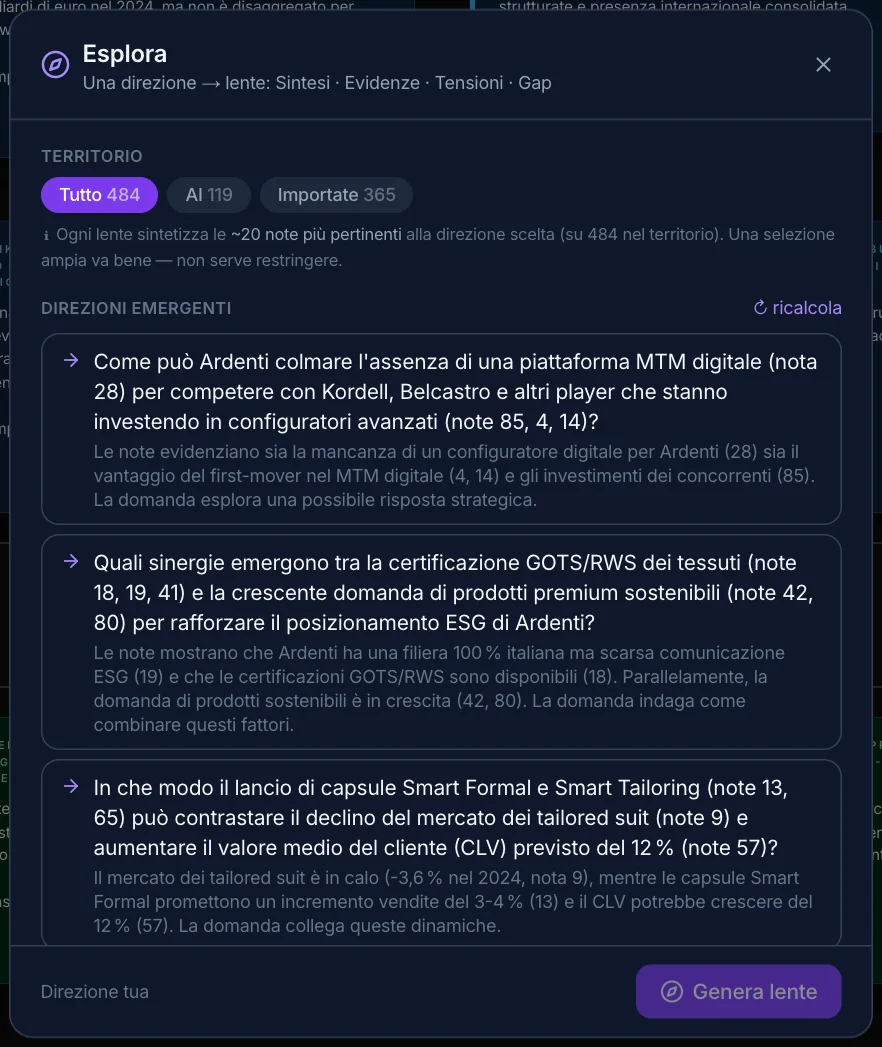
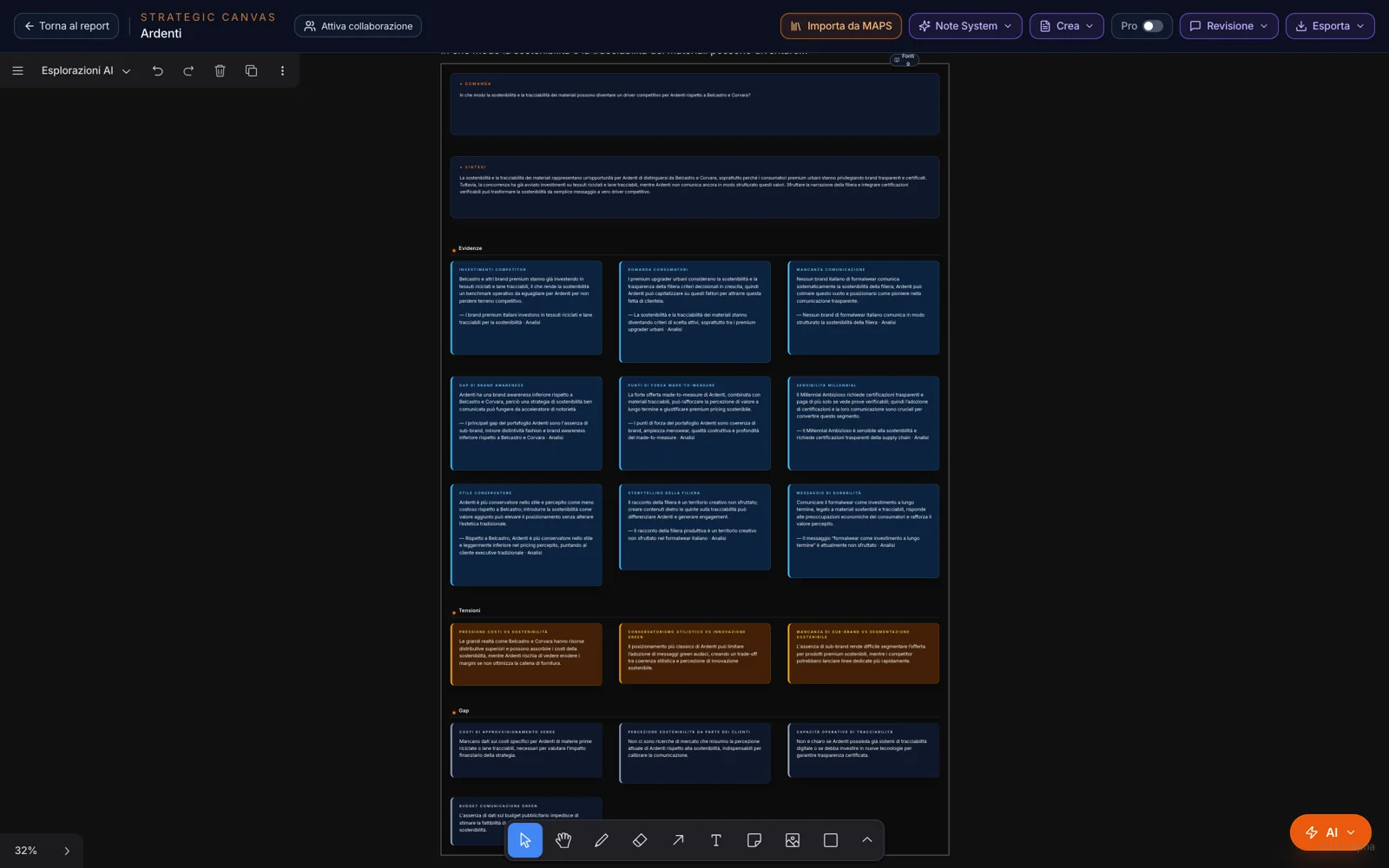
Scegli il territorio — tutte le note, la selezione, quelle dell’AI, le tue, quelle importate — e MAPS propone le direzioni emergenti; oppure scrivi la tua domanda. Ne nasce una lente: sintesi, evidenze, tensioni, gap, dalle note più pertinenti, nella pagina Esplorazioni AI.
Le note entrano nella memoria del progetto: nella chat, accendi il canvas fra le fonti e puoi chiedere anche solo alle note.